乌托邦网络 logo-专业提供云服务器/虚拟主机/域名注册服务

  • 首页
  • 域名
  • 虚拟主机
  • 云主机
  • 自助建站
  • 独立服务器
  • 客服系统
  • SSL证书
  • CDN
  • 更多
登录 注册 管理控制台
中英文域名注册
.com域名低至53元,.CN域名低至19.9元
Whois查询
域名注册信息快速查询。
我注册的域名 域名管理面板
查看和管理我已经注册过的域名。
香港虚拟主机 免备案
香港国际线路,外贸建站首选。
国内虚拟主机 需要备案
速度一流,SEO利器,高防护。
美国虚拟主机 免备案
免备案,外贸建站首选。
香港独立IP型 SEO利器
国内访问速度一流,一个主机一个IP,SEO利器。
香港云服务器 价格低,免备案
香港国际线路,国内访问速度一流,价格出彩,速度占优
国内云服务器 高防护,高速度
100G高防御,速度快
美国云服务器 免备案
免备案,外贸建站首选,20G防御
美国大带宽云服务器 大带宽
带宽500M起,最高1G带宽。
香港大带宽云服务器 免备案,大带宽
铂金CPU,性能优秀,大带宽。
日本精品大带宽 免备案,大带宽
日本东京300M优化大带宽。
韩国CN2云服务器 免备案,大带宽
韩国CN2线路,300M优化大带宽。
不限内容服务器 免备案,抗投诉
具体配置与价格请联系客服。
数据库 云端
MySQL/MSSQL云数据库,高可用架构,自动备份。
企业邮箱 安全
专业企业邮箱服务,反垃圾邮件,海外收发稳定。
SSL证书 https
SSL证书(域名型SSL证书) 是实现网站HTTPS化快速的SSL证书
CDN加速 全球
全球加速节点,智能调度,提升网站访问速度。
查看全部产品

更多产品

📋 企业邮箱 使用匹配您企业名称的专业邮箱 📋 全球服务器 包含美国,日本,香港全球云主机和服务器 📋 香港高防云服务器 1TB/DDOS防护,无视CC攻击,限制海外访问可开关 📋 加拿大高防抗诉云服务器 500G/DDOS防护,不限制网站内容

帮助支持

📖 帮助中心 快速入门与基础教程 👥 诚聘英才 加入我们,共创未来 📞 联系方式 客服热线与在线支持 📥 相关下载 工具软件与资源文件 🎫 提交工单 获取专业技术支持

帮助中心

如果没有找到你需要的问题,随时联系我们

帮助中心

  • >新闻公告
  • >域名帮助
  • >虚拟主机帮助
  • >云服务器帮助
  • >数据库帮助
  • >租用托管帮助
  • >成品建站帮助
  • >行业资讯
windows搭建IIS和FTP教程2025/3/6 20:37:31
 

windows2012搭建IIS和FTP教程

使用Windows Server 2012 R2操作系统的Windows 实例搭建 FTP 站点具体操作步骤如下:

  • 步骤一: 添加IIS以及FTP服务角色。
  • 步骤二: 创建FTP用户名及密码。
  • 步骤三: 设置共享文件的权限。
  • 步骤四: 添加及设置FTP站点。
  • 步骤五: 设置安全组及防火墙。
  • 步骤六: 客户端测试。

添加IIS以及FTP服务角色

在创建 FTP 站点前,首先需要安装 IIS 及 FTP 服务。

1.远程连接 并登录到 Windows 实例。

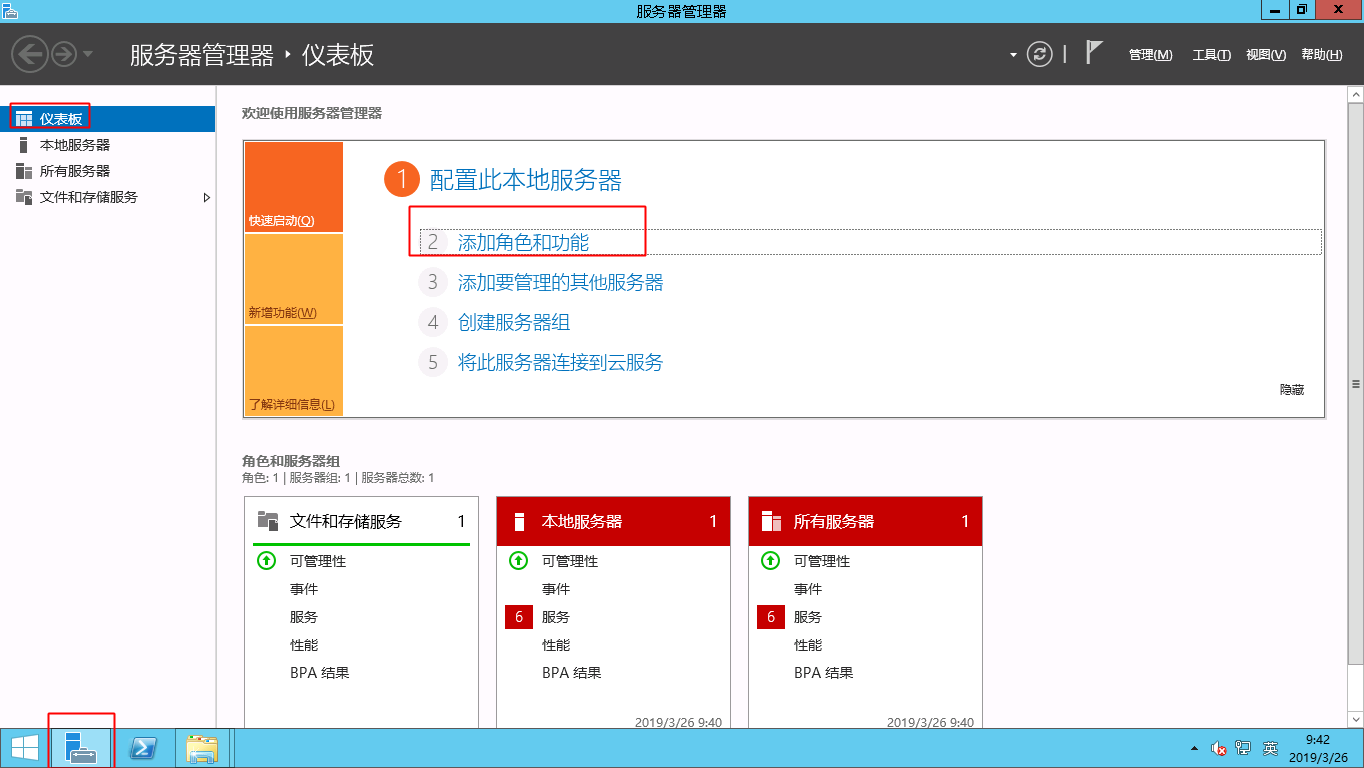
2.选择 开始 > 服务管理器 > 仪表盘。

3.单击 添加角色和功能。

IIS_FTP_20.png

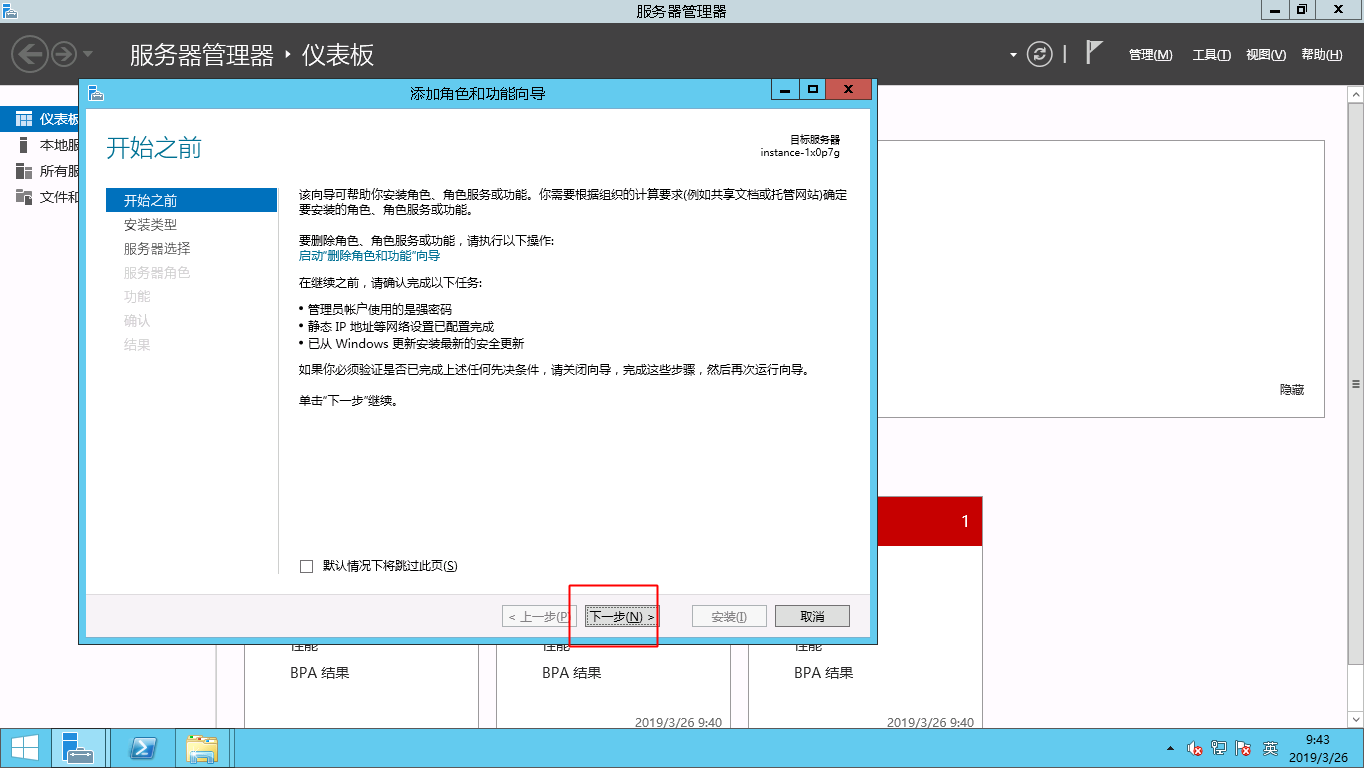
4.在弹出的对话框中,选择 下一步。

IIS_FTP_21.png

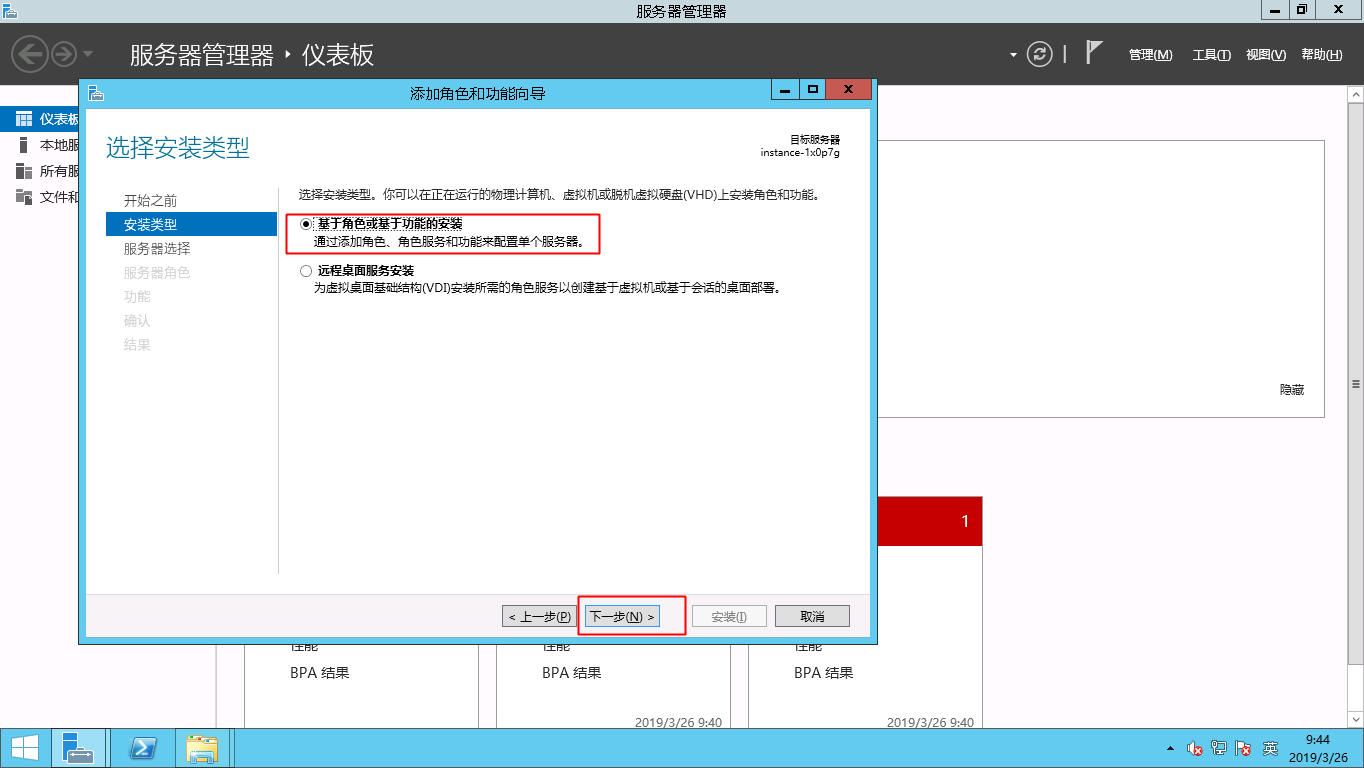
5.选择“基于角色或基于功能的安装”点击下一步。

IIS_FTP_22.png

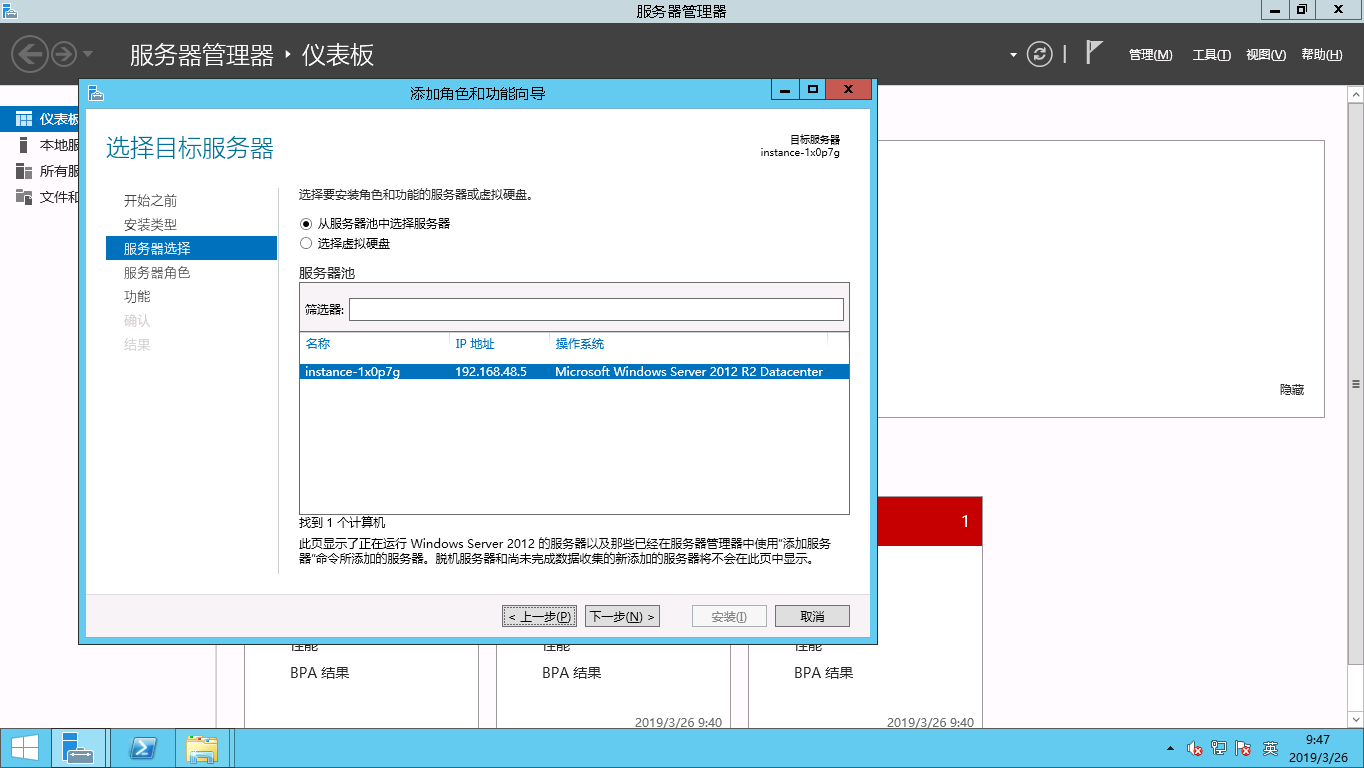
6.服务器选择界面无需操作,直接下一步。

IIS_FTP_23.png

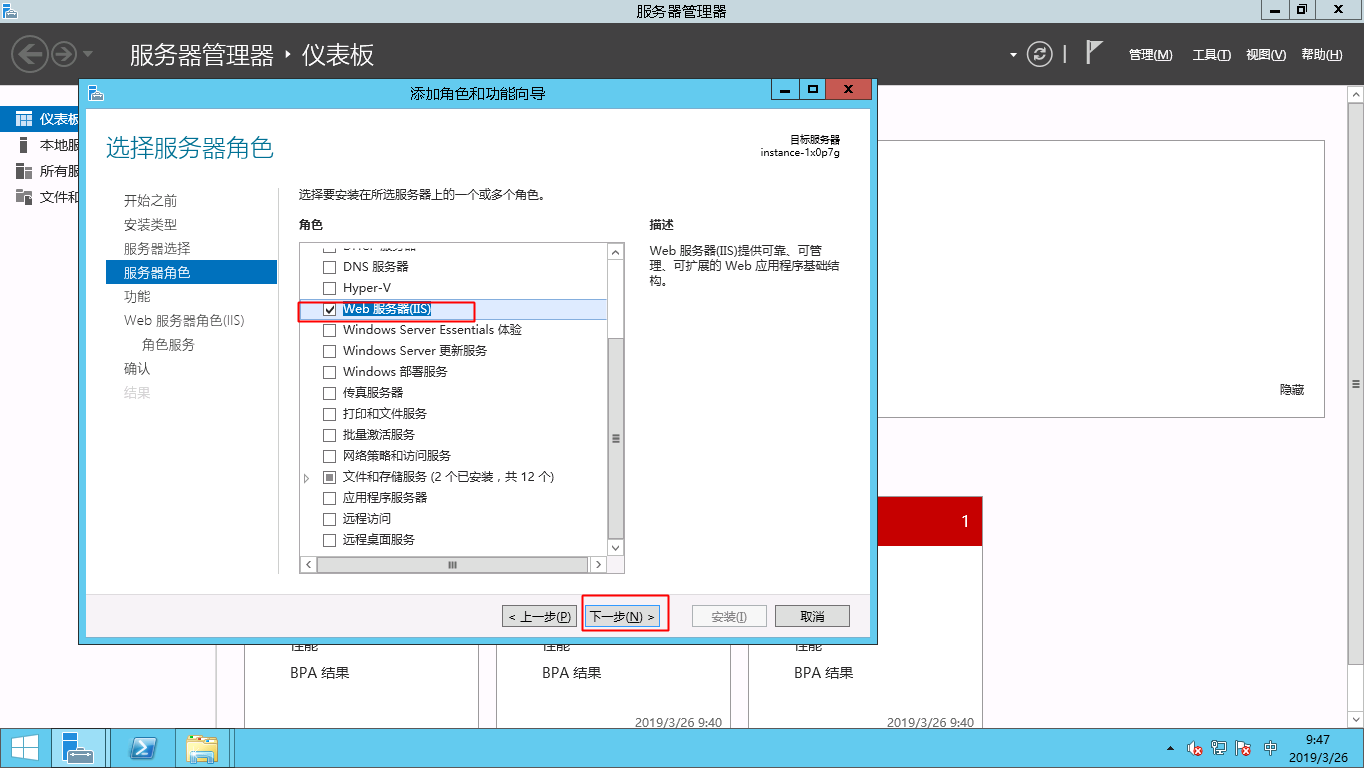
7.进入 添加角色和功能向导,选择 “Web服务器(IIS)”。

IIS_FTP_24.png

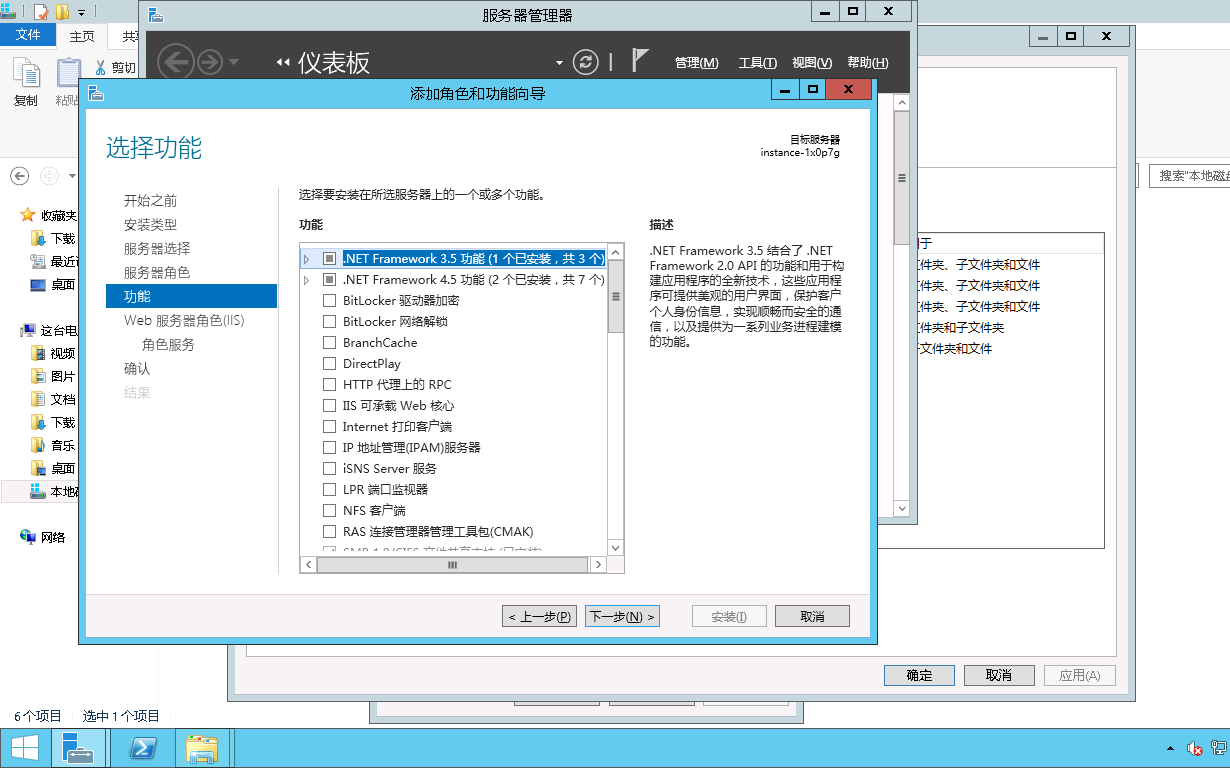
8.功能界面单击下一步。

IIS_FTP_25.png

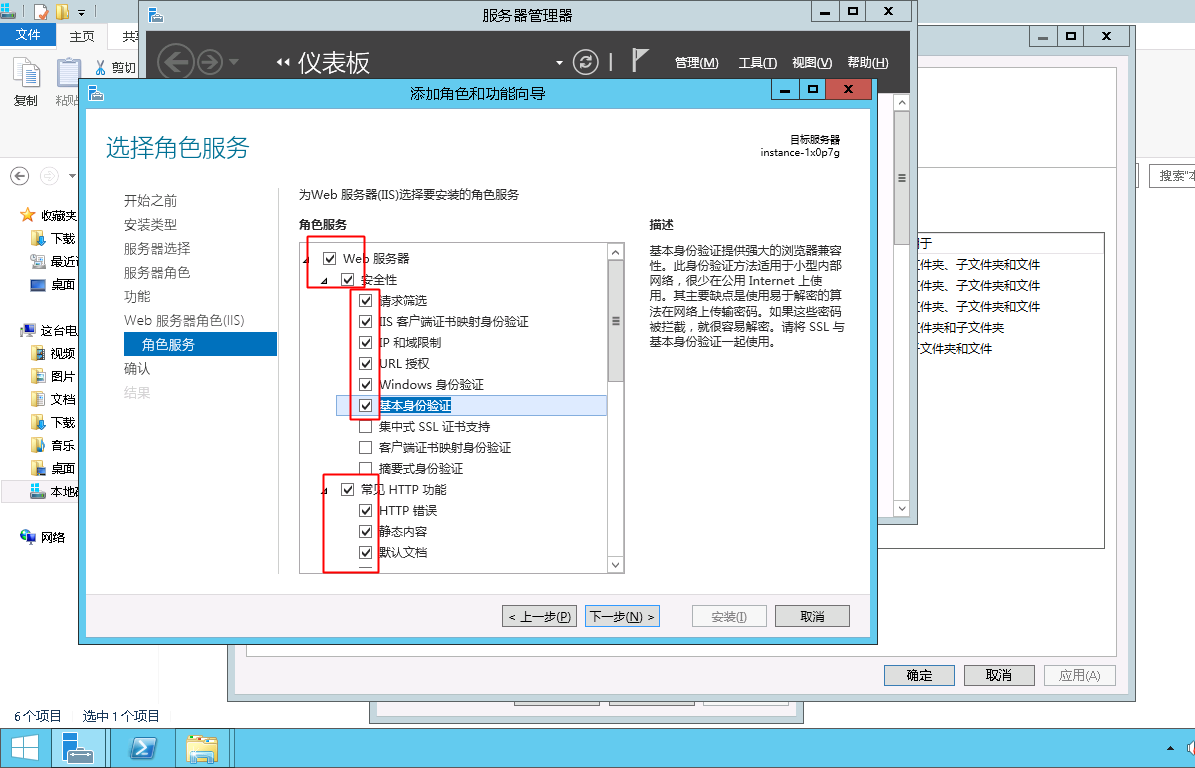
9.安装角色服务,选择对应的安全性选项,如图。

IIS_FTP_26.png

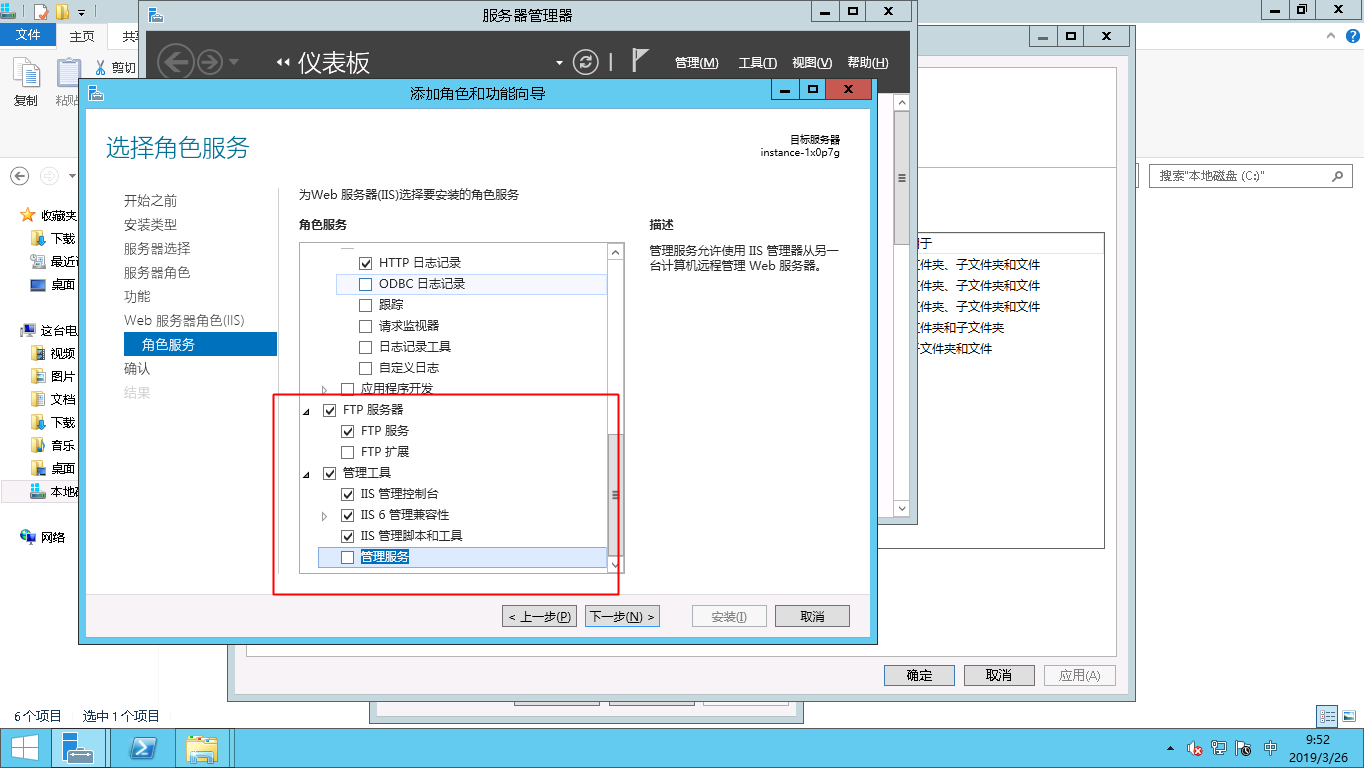
10.选择“FTP服务器”,以及开设主机必须要用的“管理工具”。

IIS_FTP_27.png

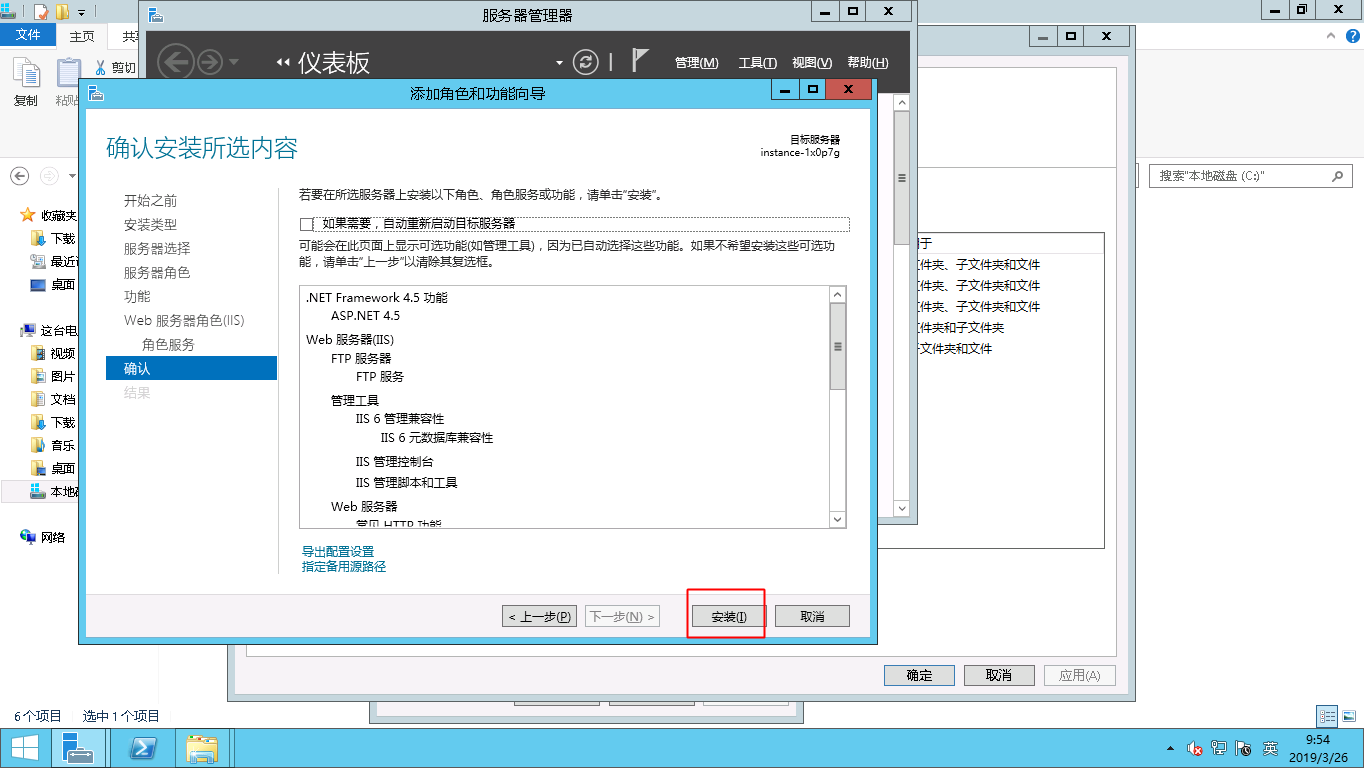
11.点击安装即可,时间较长,请耐心等待。

IIS_FTP_28.png

上述步骤完成后,IIS与FTP即搭建完毕。

创建FTP用户名及密码

创建 Windows 用户名和密码,用于 FTP 使用。(默认可以匿名登录,此步骤可以不操作,此步骤为设置FTP需要用账号密码登录)

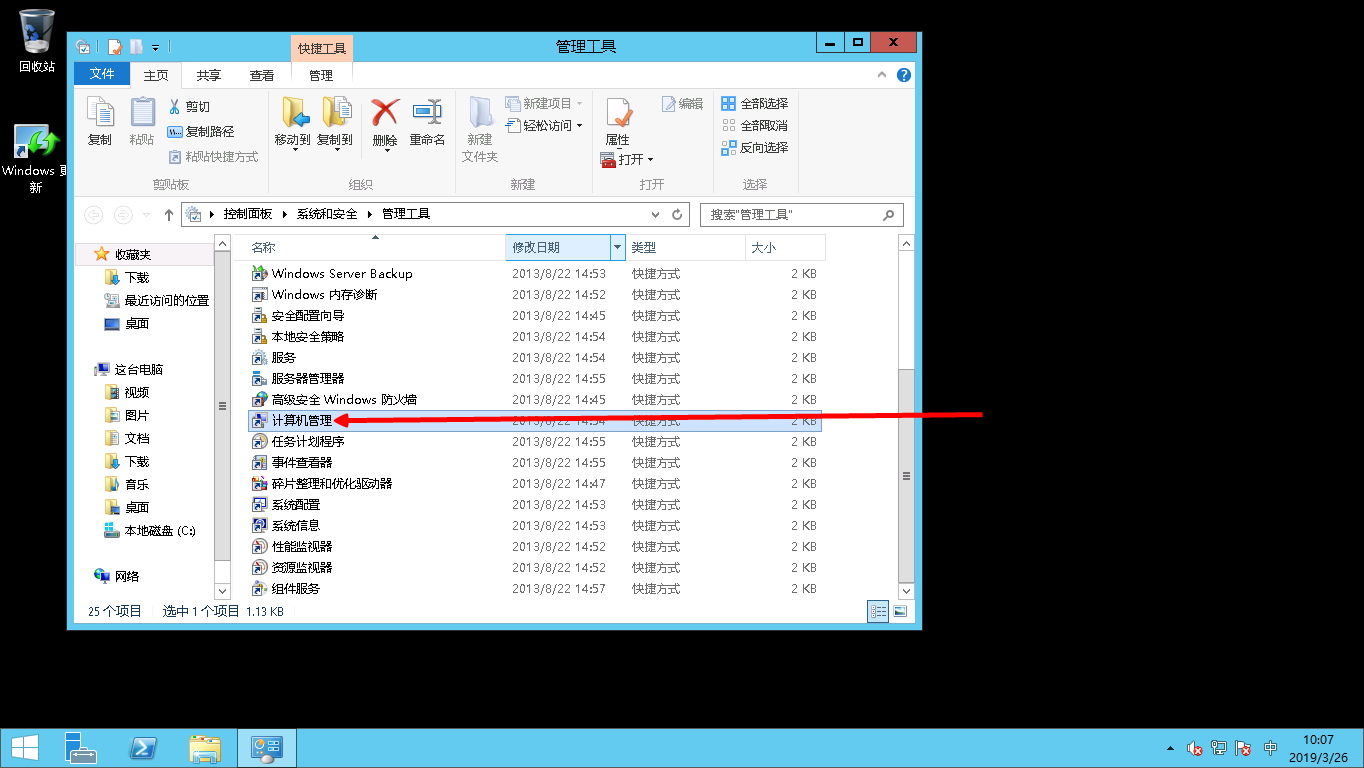
1.选择 开始 > 管理工具 > 计算机管理。

IIS_FTP_29.png

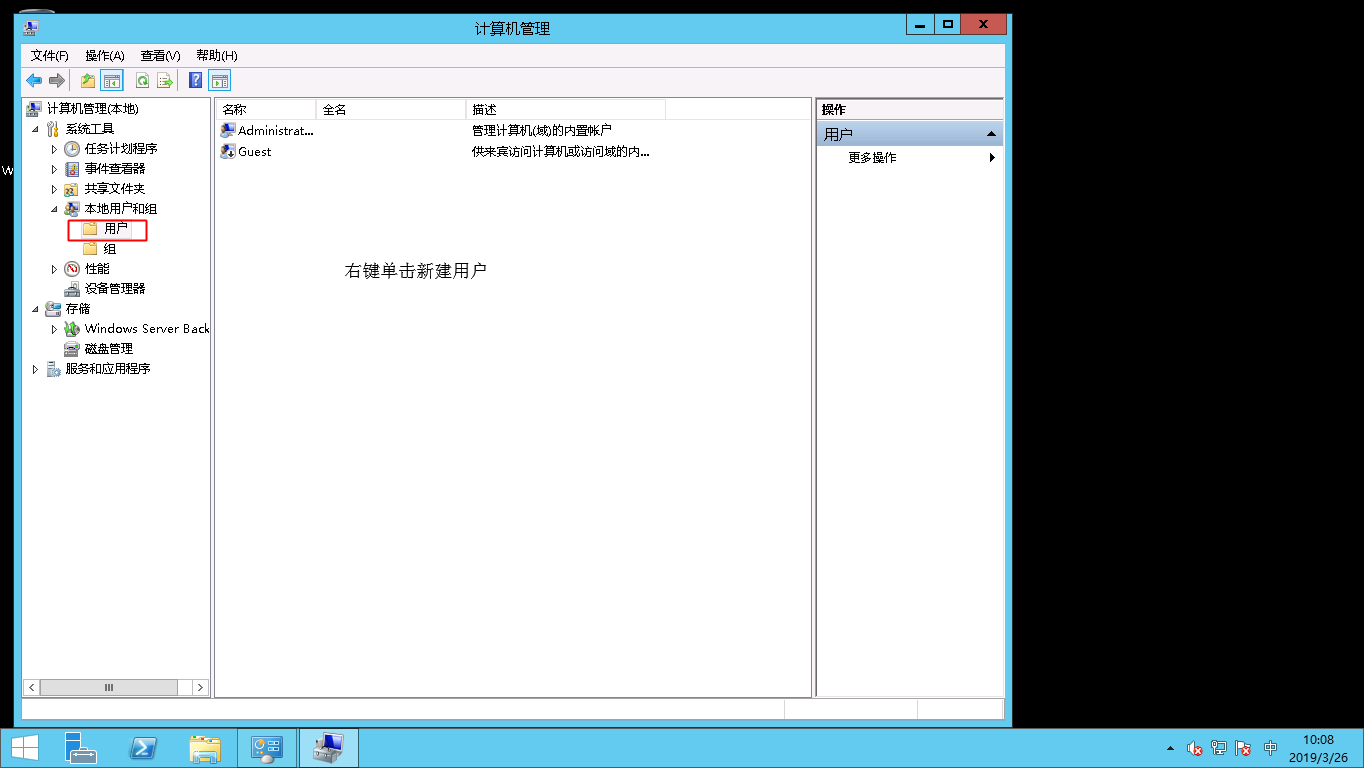
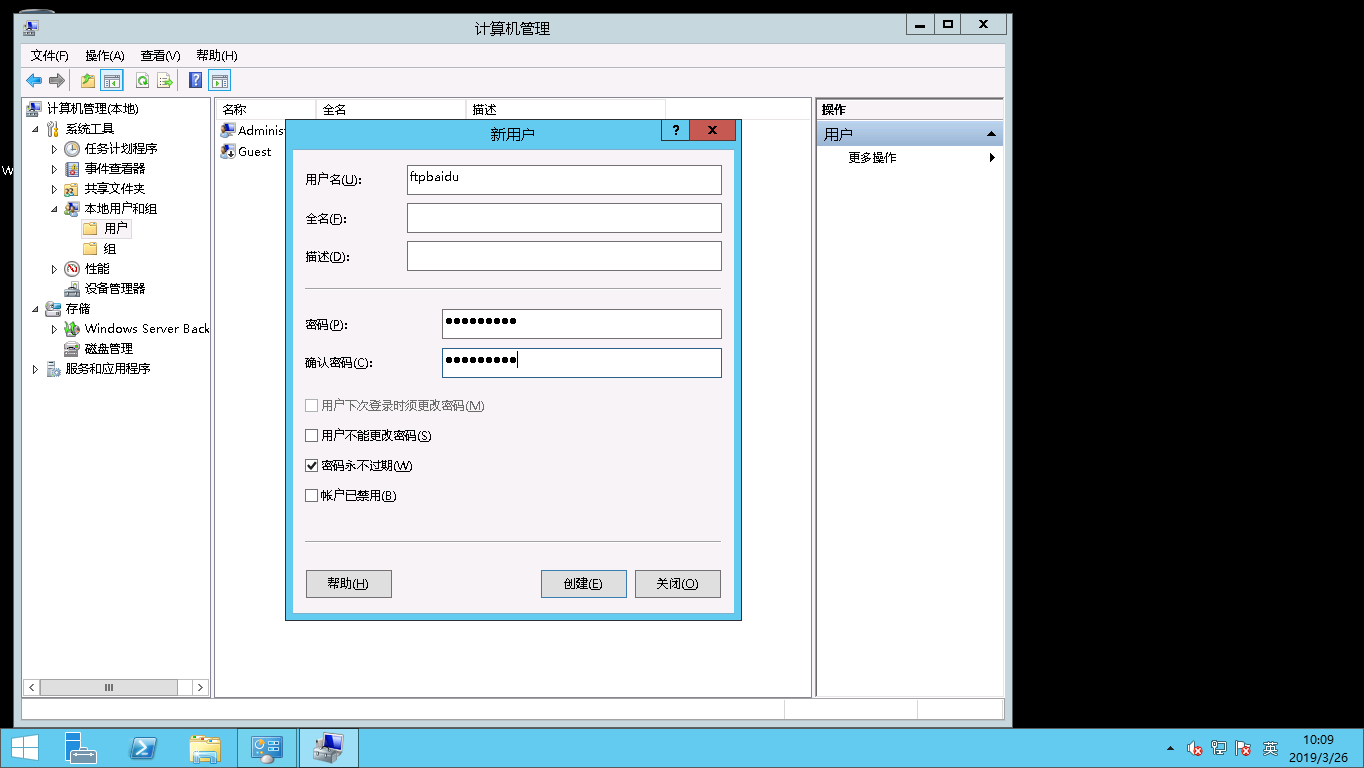
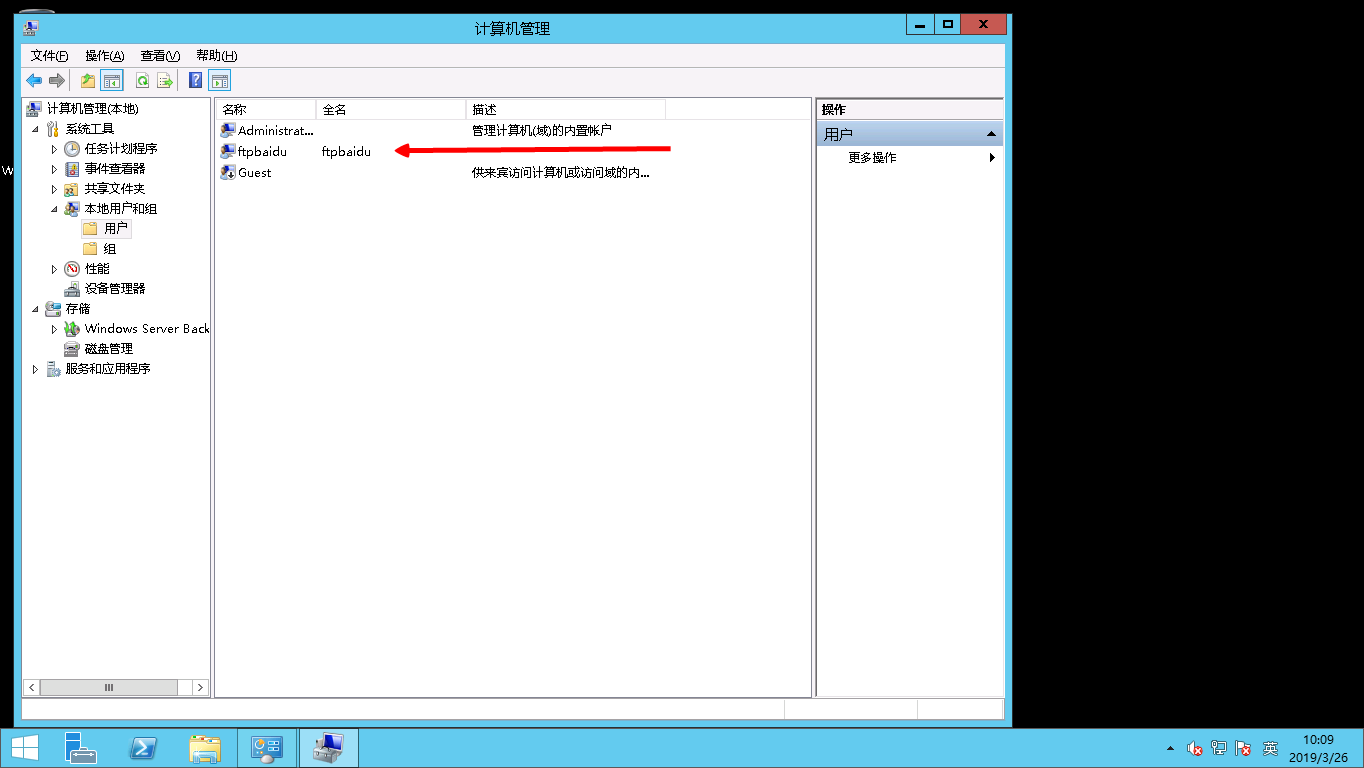
2.左侧菜单栏点击 本地用户和组 > 用户,并在右侧空白处单击右键,再选择 添加用户。本文例子中用户名使用 ftpbaidu。

IIS_FTP_30.png

注意: 密码必须包括大写字母、小写字母和数字。否则会显示无法通过密码策略。

IIS_FTP_31.png

IIS_FTP_32.png

设置共享文件的权限

您需要为在 FTP 站点共享给用户的文件夹设置访问以及修改等权限。

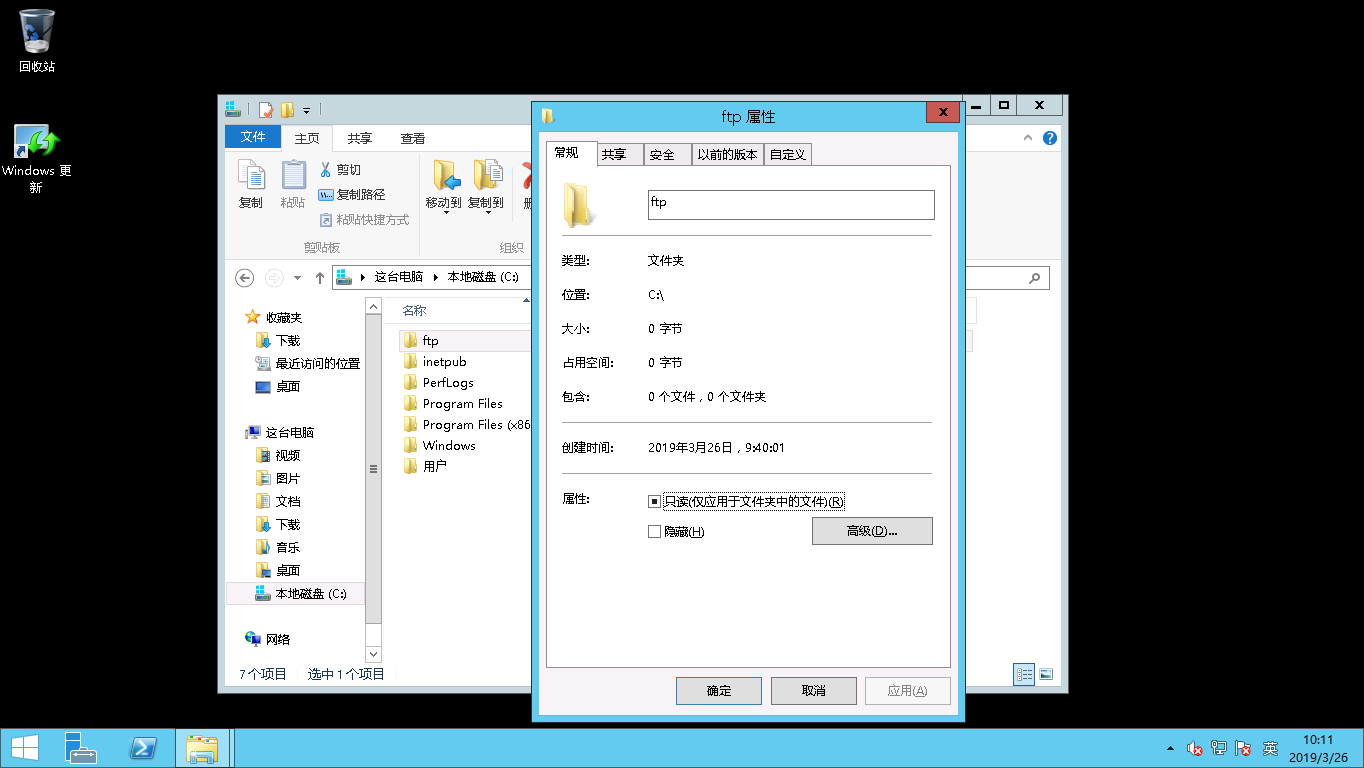
1.在服务器磁盘上创建一个供 FTP 使用的文件夹,右键单击文件夹,选择 属性。

IIS_FTP_33.png

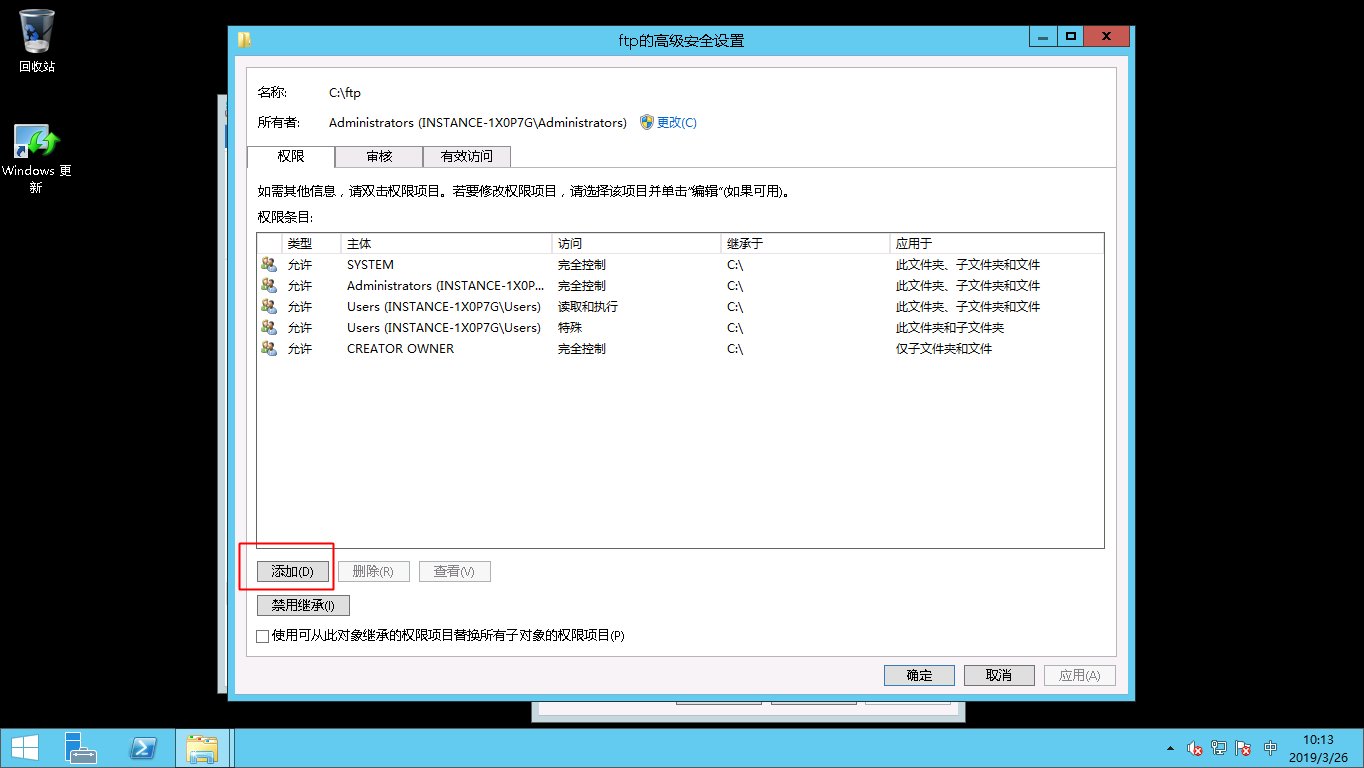
2.单击 安全,选择 高级 - 更改权限 - 添加。

IIS_FTP_34.png

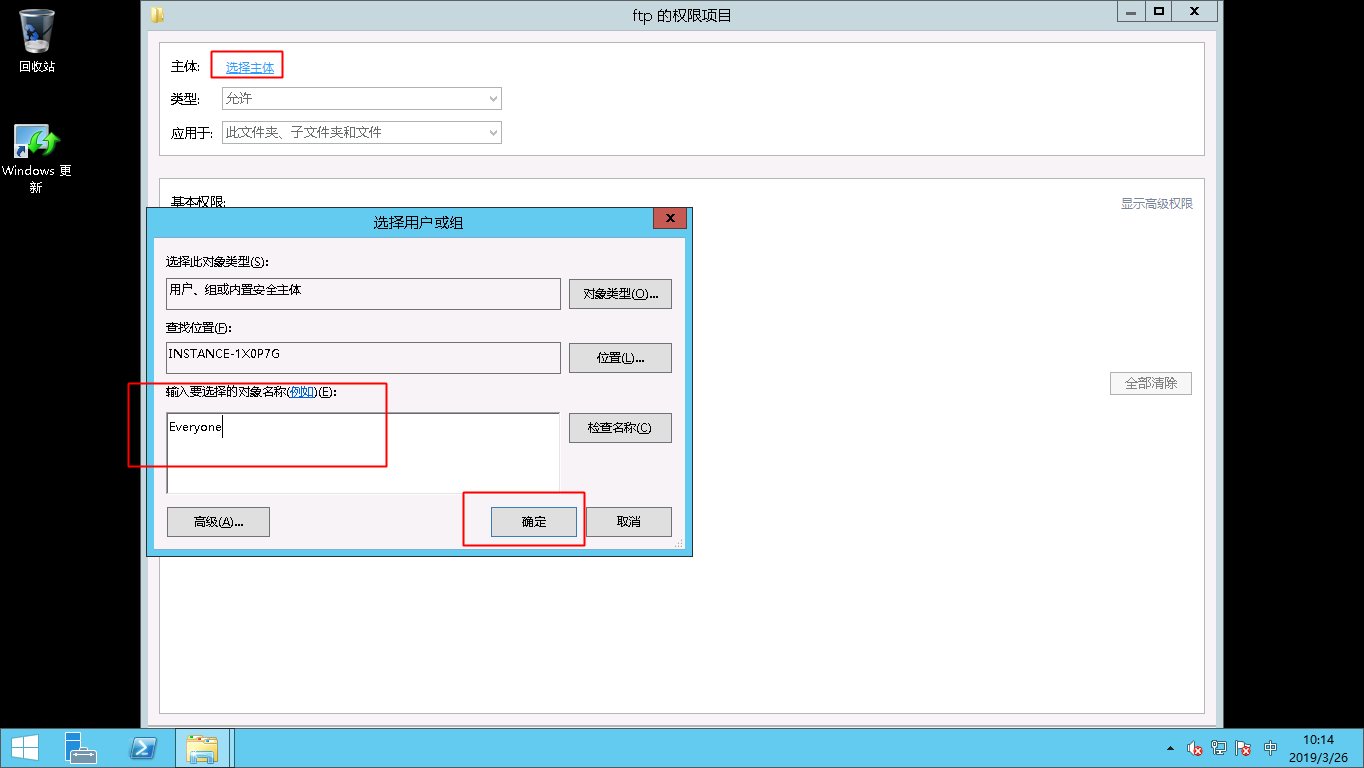
3.点击选择主体,之后在框中输入Everyone点击确定。

IIS_FTP_35.png

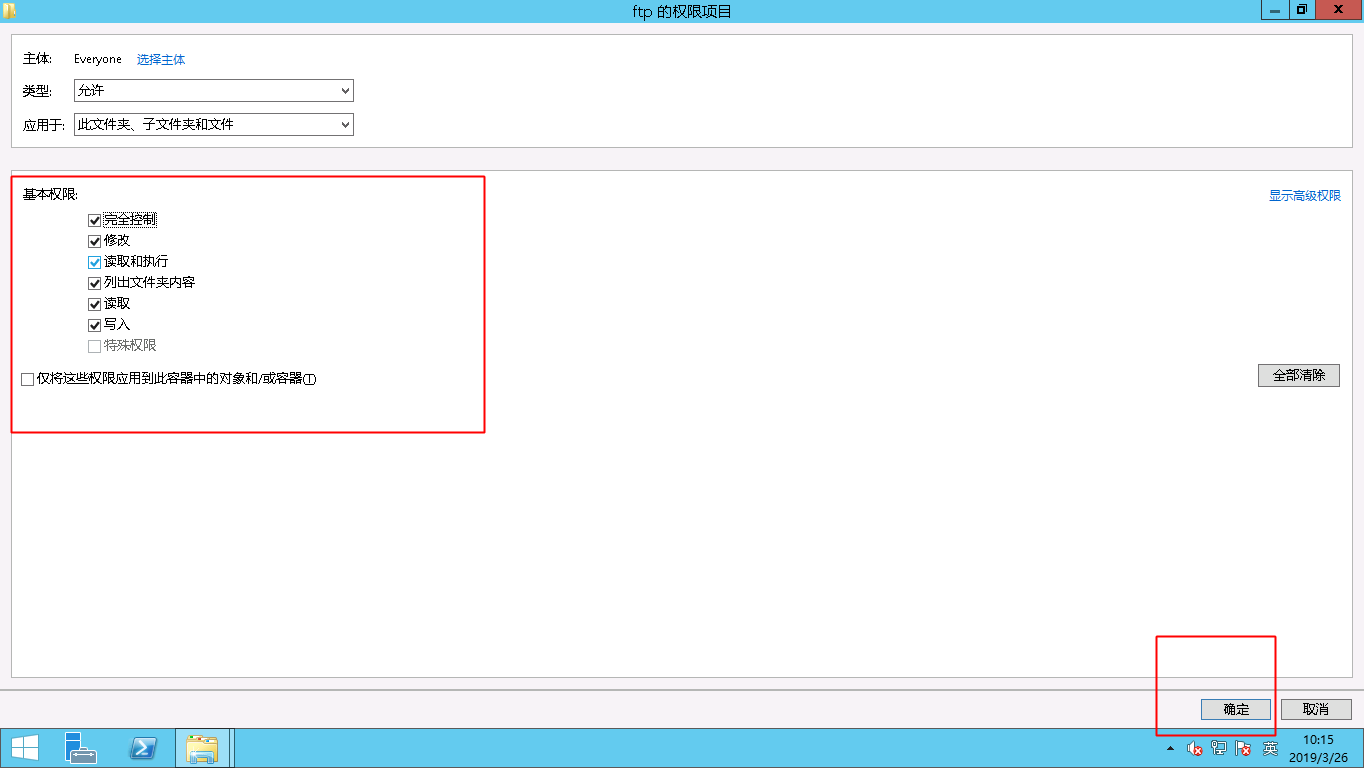
4.按照您的需求选择适合的权限。如点击完全控制,之后点击确定,点击后所有的选项都选择确定。

IIS_FTP_36.png

添加及设置 FTP 站点

安装 FTP,设置好共享文件夹权限后,您需要创建 FTP 站点。

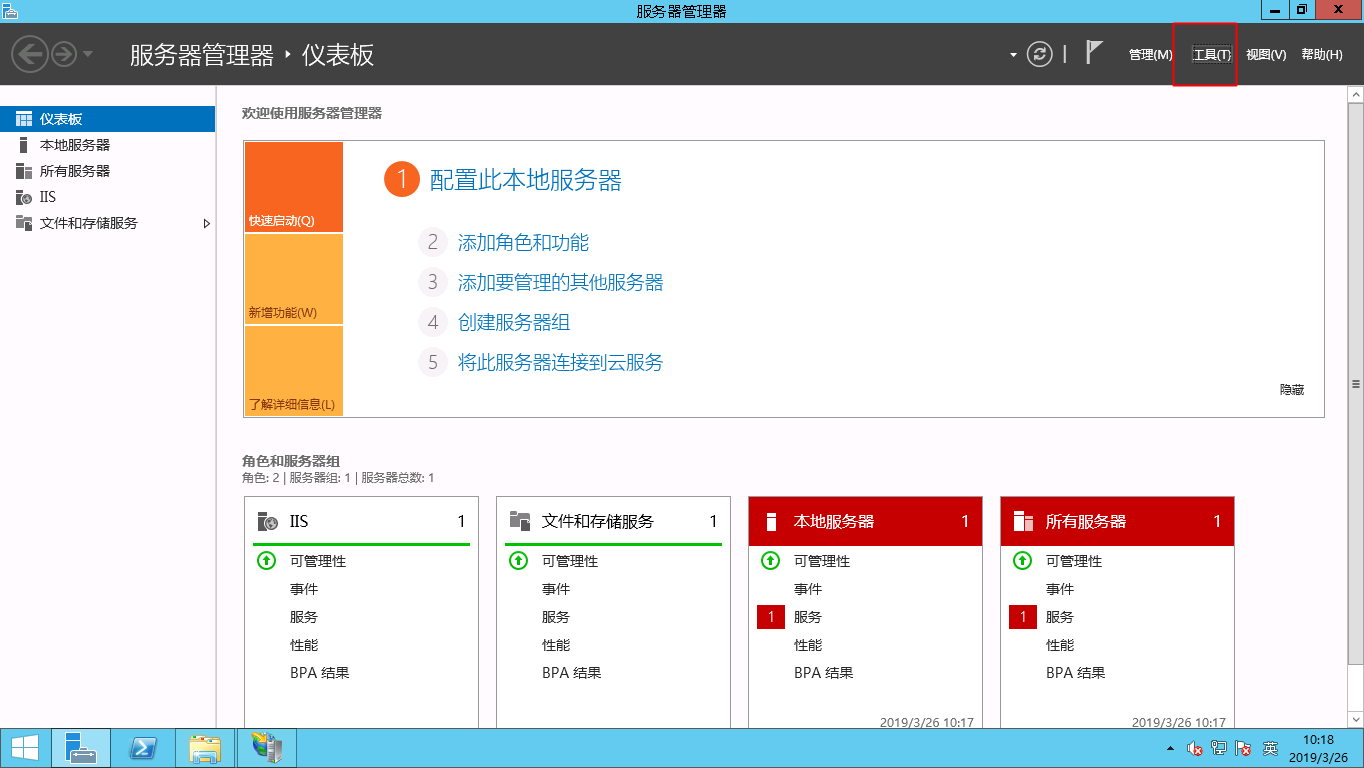
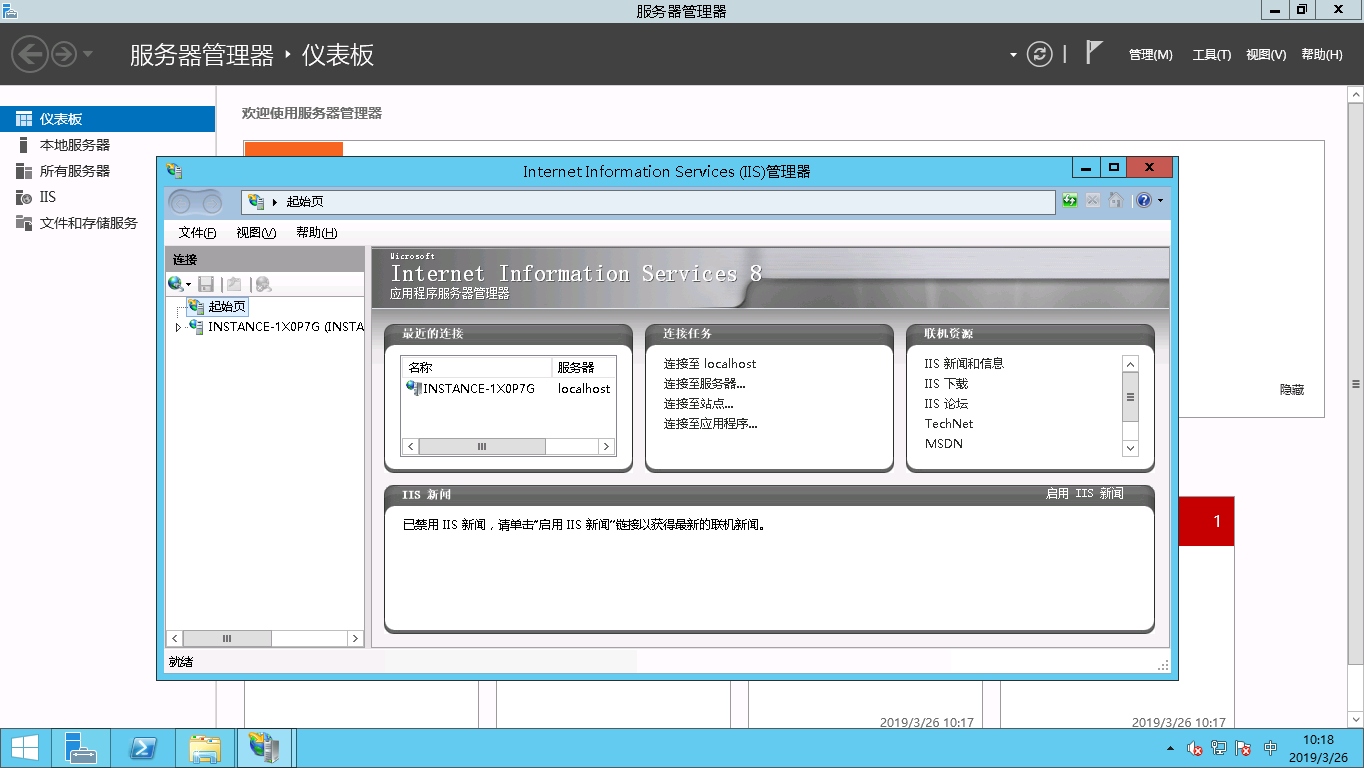
1.选择 开始 > 服务器管理器 > 工具 > Internet information Service(IIS)管理器。

IIS_FTP_37.png

IIS_FTP_38.png

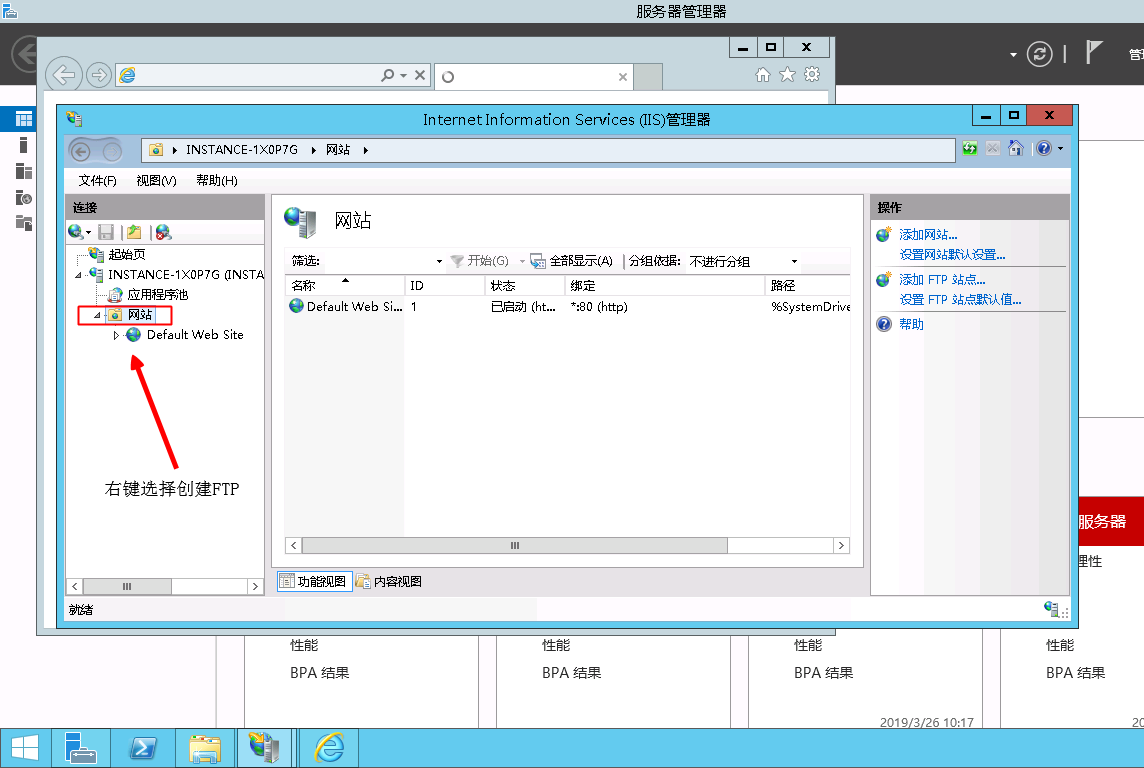
2.右键单击 网站,选择 添加 FTP 站点。

IIS_FTP_39.png

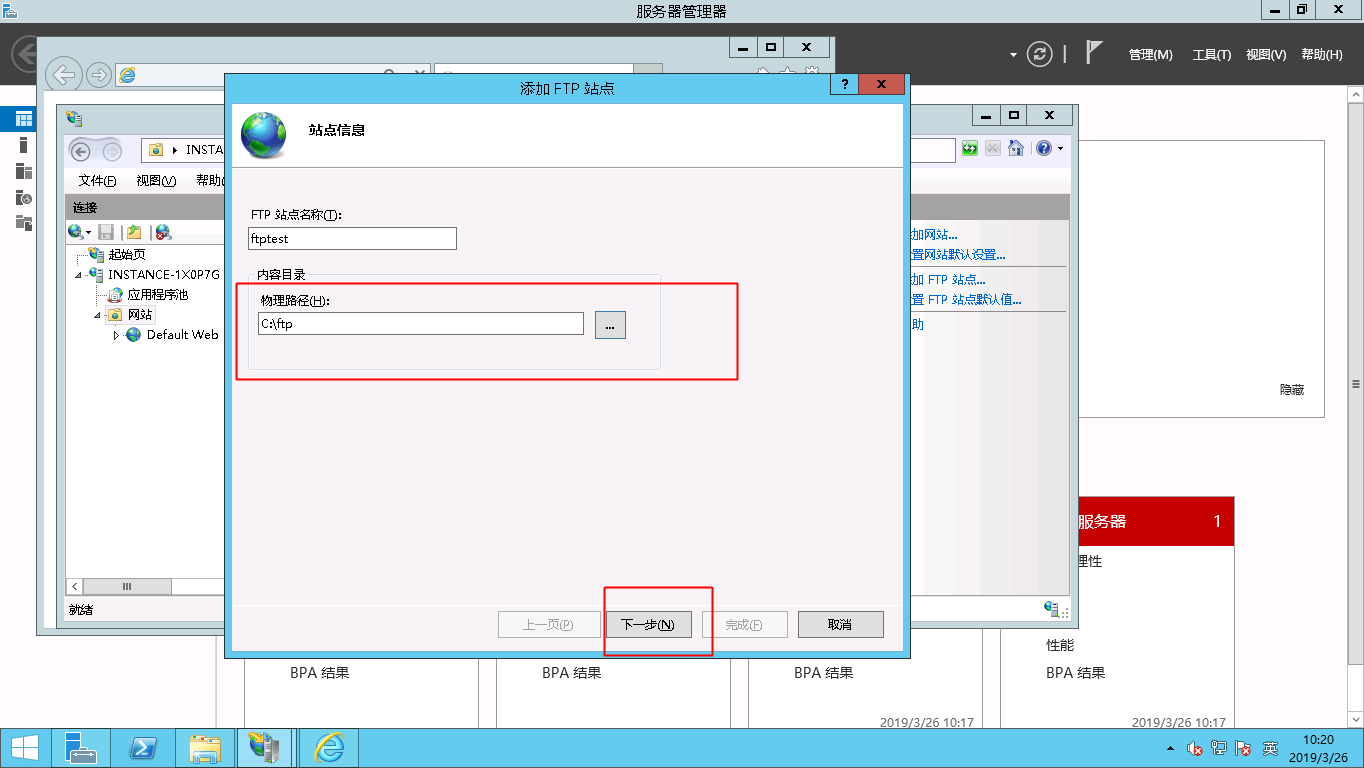
3.在弹出的窗口,填写 FTP 站点名称与共享文件夹的物理路径(之前创建的FTP的文件夹的路径),然后单击 下一步。

IIS_FTP_40.png

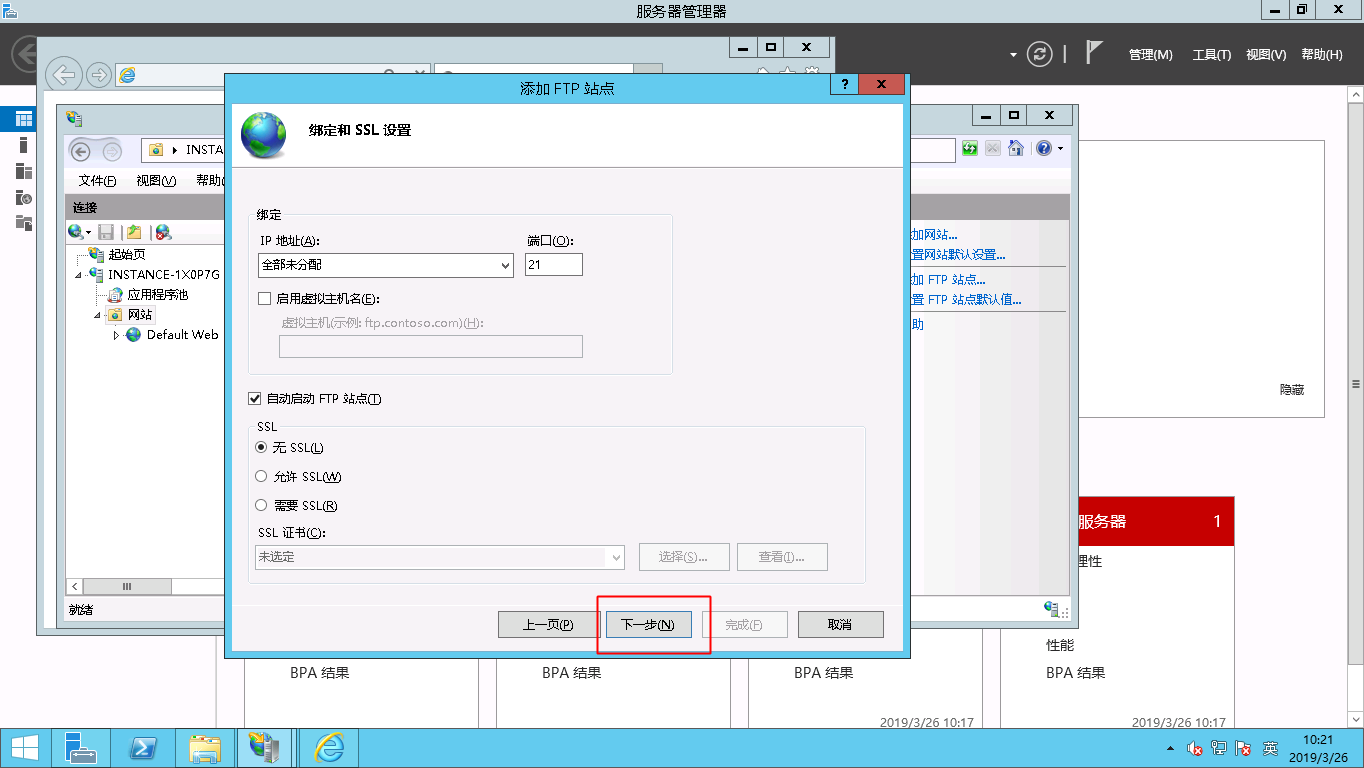
4.IP 地址默认选择 全部未分配。端口号可自行设置,FTP 默认端口号为 21。 5.选择 SSL 设置。您可以根据您的需求选择对应的设置选项。

IIS_FTP_41.png

  • 允许:允许 FTP 服务器支持与客户端的非 SSL 和 SSL 连接。
  • 需要:需要对 FTP 服务器和客户端之间的通信进行 SSL 加密。
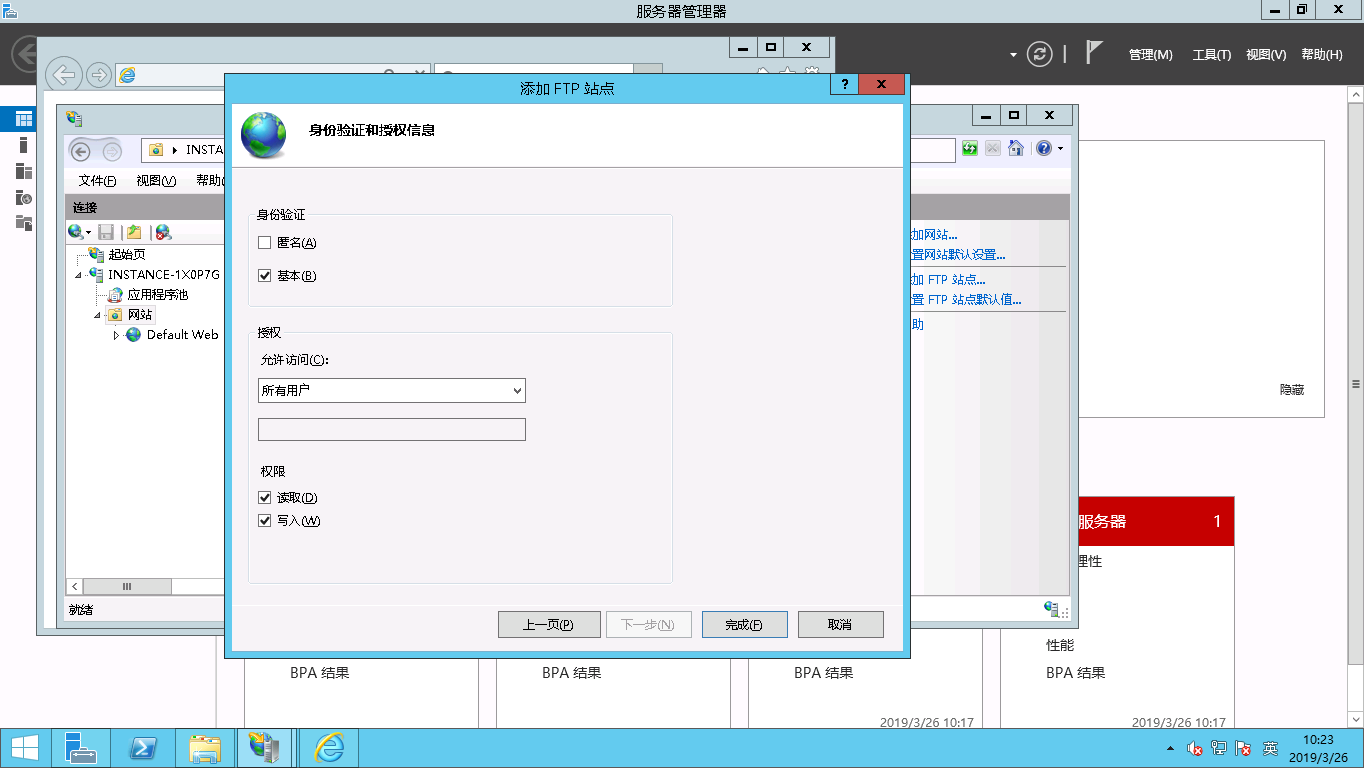
  • 无: 不需要 SSL 加密选择 无。6.选择要使用的一种或多种身份验证方法。
  • 匿名:允许任何仅提供用户名 anonymous 或 ftp 的用户访问内容。
  • 基本:需要用户提供有效用户名和密码才能访问内容。由于基本身份验证通过网络传输未加密的密码,因此请仅在清楚客户端和 FTP 服务器之间的连接是安全的情况下(例如,使用安全套接字层 (SSL) 时)使用此身份验证方法。

IIS_FTP_42.png

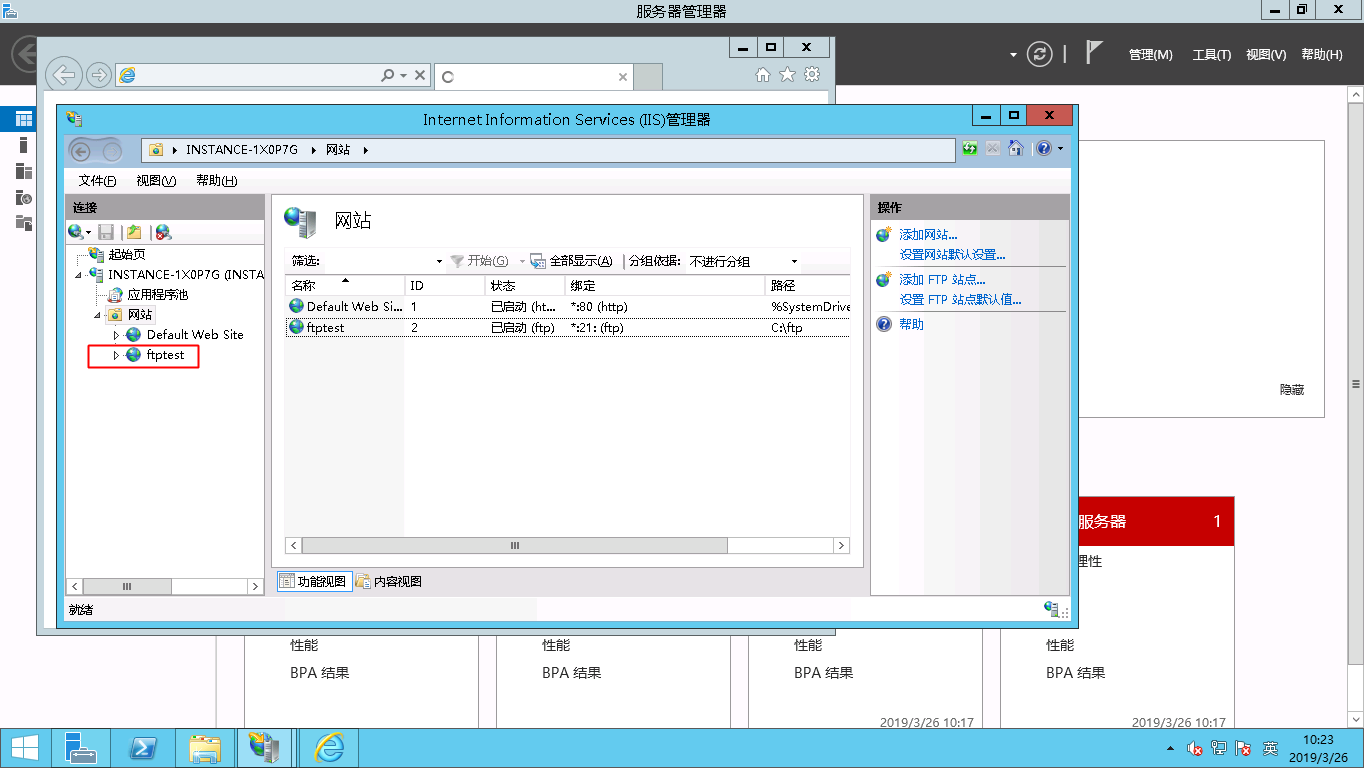
上述步骤完成后,您即可以看到搭建的 FTP 站点。

IIS_FTP_43.png

设置安全组及防火墙

搭建好 FTP 站点后,您需要在实例安全组的入站方向添加一条放行 FTP 端口的规则,具体步骤参见 添加安全组规则

服务器防火墙需要设置放行 TCP 21 端口用于 FTP 服务。(可自行百度防火墙放行端口教程,或可以暂时关闭防火墙)

其他防火墙设置参见 微软官方文档。

客户端测试

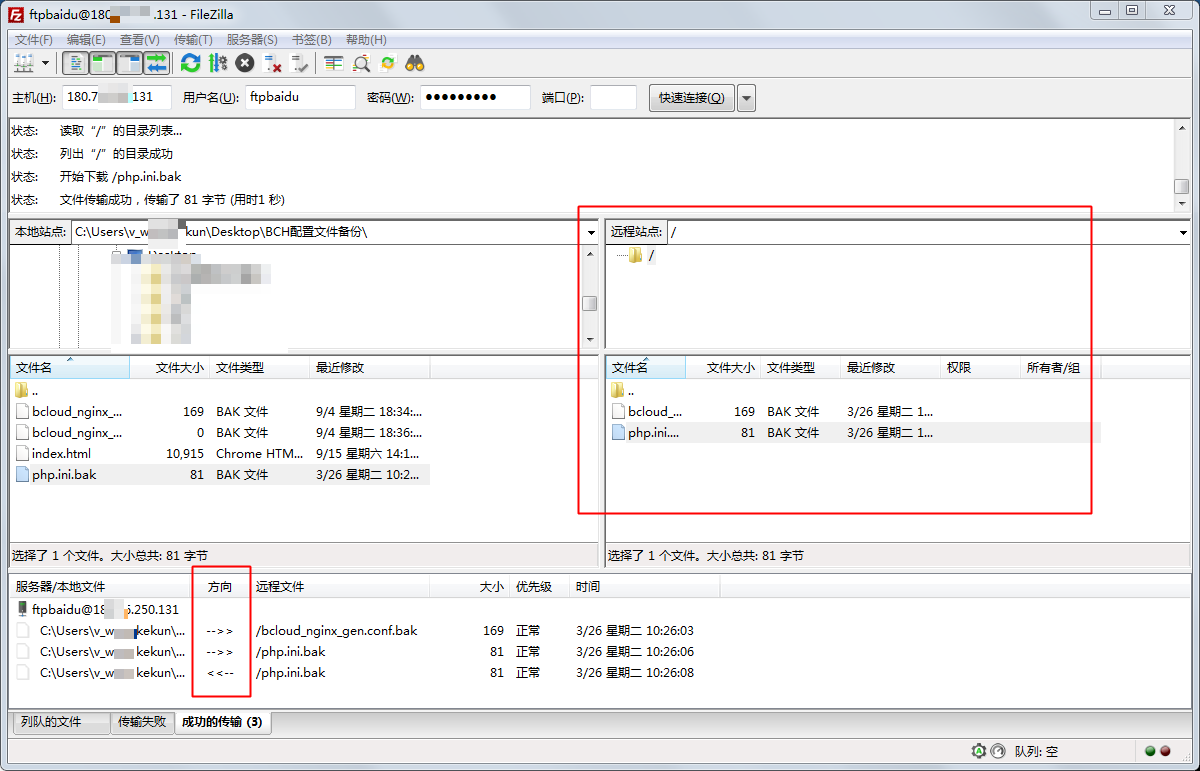
这边使用FTP工具filezilla进行测试可正常连接和上传下载文件。

IIS_FTP_44.png


公告

  • 宝塔面板可以在虚拟主机上安装吗?
  • 关于乌托邦网络2026年春节放假通知
  • 关于严禁接入类(包括并不限于网站)通告
  • 2025 国庆及中秋假期服务安排
  • 真香!一条命令永久激活Win11/Win10 & Office

主营业务

  • 域名注册
  • 虚拟主机
  • 代理加盟

关于我们

  • 公司简介
  • 诚聘英才
  • 服务条款
  • 违规举报

快速链接

  • 帮助中心
  • 网站模板
  • 控制面板

联系方式

全国热线:

0745-4651672

客服QQ:

Copyright © 2026 All Rights Reserved      湘ICP备16022455号           湘公网安备43310002000112号 已安全稳定运营: 友情连接:idc公司大全 | 备案号查询 |

  • 客服QQ:550288171

  • 咨询电话:0745-4651672

  • 关注微信